新消息丨电脑显示未识别的网络无法上网?解决方法
电脑显示未识别的网络无法上网?解决方法
刚开的线上会议要投屏却连不上网?深夜赶的方案要存云盘却加载失败?相信不少人都遇到过电脑弹出“未识别的网络”提示、无法上网的糟心状况,尤其是现在远程办公、在线学习成为常态,断网直接影响效率。别慌,其实这个问题大多能自己快速解决,今天就分享一套实用的排查方法。

先做2分钟基础排查,排除低级问题
很多时候“未识别的网络”只是小状况,先做两步简单检查:第一,确认路由器是否正常。可以拿手机连同一个WiFi,要是手机也连不上,大概率是路由器的问题,拔掉电源等30秒再插上,等待2分钟重启即可;第二,检查网线是否松动。如果是用有线网,把网线两头重新插紧,要是网线老化有破损,换一根新的试试。这两步操作快,却能解决80%的常见问题。
进阶排查:电脑网络设置调整
如果基础排查没用,就需要调整电脑的网络设置。首先是刷新网络配置,按下Win+R组合键打开运行窗口,输入“cmd”打开命令提示符,依次输入三条命令:ipconfig /release、ipconfig /renew、ipconfig /flushdns,每条命令输入后按回车,等待执行完成后重启电脑。这个操作能刷新电脑的IP地址和DNS缓存,解决因配置冲突导致的网络识别问题。
要是还没解决,就检查网络适配器设置。右键点击桌面右下角的网络图标,选择“打开网络和共享中心”,点击“更改适配器设置”,找到当前使用的网络连接(有线或无线),右键选择“属性”,双击“Internet协议版本4(TCP/IPv4)”,把IP地址和DNS服务器地址都改成“自动获取”,确认后重启电脑。很多时候手动设置的地址冲突,会导致网络无法识别。
终极解决:网卡驱动修复
如果以上方法都无效,大概率是网卡驱动出了问题。网卡驱动异常会导致电脑无法正常识别网络,修复也很简单:右键点击“此电脑”,选择“管理”,找到“设备管理器”,展开“网络适配器”,找到当前的网卡设备(一般带“Wireless”的是无线网卡,带“Ethernet”的是有线网卡),右键选择“更新驱动程序”,选择“自动搜索更新的驱动程序软件”,等待系统完成更新后重启电脑。如果更新后还是不行,也可以卸载当前驱动,重启电脑后系统会自动安装适配的驱动。
相关问题解答
1. 问:电脑显示未识别的网络,只有我连不上,其他人连同一个网都正常,是什么原因?
答:这种情况大概率是你的电脑网络配置或网卡驱动的问题,优先尝试刷新网络配置、调整网络适配器设置,最后检查更新网卡驱动即可。
2. 问:用热点连网也显示未识别的网络,是不是电脑硬件坏了?
答:不一定,先排查热点本身是否正常(换个设备连热点试试),如果热点正常,再按文中的方法调整电脑网络设置,大概率能解决,硬件故障的概率较低。
3. 问:每次电脑休眠后再唤醒,就会出现未识别的网络,怎么解决?
答:可以尝试关闭网卡的节能模式:在设备管理器的网络适配器属性中,切换到“电源管理”选项卡,取消勾选“允许计算机关闭此设备以节约电源”,确认后即可。
遇到电脑未识别的网络问题不用急,按从简单到复杂的顺序排查,大多能快速解决。要是你有其他实用的解决技巧,也欢迎在评论区分享哦。
- 新消息丨电脑显示未识别的网络无法上网?解决方法 电脑显示未识别的网络无法上网?解决方法刚开的线上会议要投屏却连不上
-
 酒店床上一条长条布有什么用?为了让房间更好看吗? ‌这布叫床旗‌,主要用来装饰和保护床单,不是拿来擦脚的
 -
 组织行为学案例能印证哪些管理逻辑?组织行为学案例适合哪些学习用途?-焦点速读 在组织行为学的学习和企业管理实践中,理论知识相对抽象,很难直接
 -
 沉没成本会带来哪些影响?沉没成本该如何理性规避?|动态 生活、工作与投资中,很多人常常因为舍不得过往的付出,继续坚持错
 -
 前沿资讯!油茶树长什么样?和茶树有什么区别?油茶树的用途? 油茶树是‌山茶科常绿灌木或小乔木‌,是中国特有的‌
 -
 中国人口出生率为何持续下降?2025年792万背后的趋势与应对 中国人口出生率下降不是一句笼统感慨,而是有明确数据拐点的长期趋
-
 简讯:电脑蓝屏怎么修复?常见原因及解决方法 电脑蓝屏怎么修复?常见原因及解决方法不少人都有过这样的崩溃瞬间:正
 -
 NVIDIA控制面板只有3D设置怎么办?解决方法是什么?-即时 NVIDIA控制面板只有3D设置怎么办?解决方法是什么?对于游戏玩家、图形
 -
 石墨文档怎么复制粘贴?粘贴功能使用方法 观速讯 石墨文档怎么复制粘贴?粘贴功能使用方法详解在远程协作、在线办公成为
 -
 Word 文档怎么设置页码?页码插入方法 Word文档怎么设置页码?页码插入方法全攻略在论文答辩、职场报告、标书
 - 新消息丨电脑显示未识别的网络无法上网?解决方法 电脑显示未识别的网络无法上网?解决方法刚开的线上会议要投屏却连不上
-
 PDF怎么拆分成多个文件?拆分方法详解 PDF怎么拆分成多个文件?拆分方法详解职场人都有过这样的崩溃时刻:项
 -
 秋季养生应该注意些什么?那些人适合秋季养生? 秋季养生要点 + 适合秋季调养的人群秋天核心特点:燥邪当令,气温
 -
 iPhone缓存怎么清理?快速清理垃圾方法_热资讯 iPhone缓存怎么清理?快速清理垃圾方法用iPhone的你,是不是也遇到过这
 -
 每日消息!秋季养生应该注意些什么?那些人适合秋季养生? 秋季养生要点 + 适合秋季调养的人群秋天核心特点:燥邪当令,气温
 -
 每日速递:回收站清空了怎么恢复?回收站文件恢复方法 回收站清空了怎么恢复?回收站文件恢复方法最近“职场人误删重要数据”
 - 酒店床上一条长条布有什么用?为了让房间更好看吗? ‌这布叫床旗‌,主要用来装饰和保护床单,不是拿来擦脚的
-
 焦点观察:QQ字体怎么设置?QQ字体设置详细教程 QQ字体怎么设置?QQ字体设置详细教程在社交平台个性化表达成为潮流的今
 -
 焦点速递!CAD如何批量打印图纸?CAD批量打印操作方法 CAD如何批量打印图纸?CAD批量打印操作方法作为设计师或制图从业者,你
 - 文件夹背景怎么设置?文件夹背景设置方法汇总 文件夹背景怎么设置?文件夹背景设置方法汇总你是否曾对着电脑桌面密密
-
 最新消息:手机呼叫转移怎么设置?两种方法教你设置呼叫转移 手机呼叫转移怎么设置?两种方法教你设置呼叫转移不少人都有过这样的经
 -
 sgimeguard.exe是什么进程?可以关闭吗? sgimeguard exe是什么进程?可以关闭吗?近期不少Windows用户在任务管
 -
 反差萌是什么意思?哪些反差容易让人觉得“萌”?-天天快报 反差萌就是一个人或角色原本给人的印象,和他实际表现出来的样子不
 -
 热点!RPC服务器不可用怎么办?有几种解决方法? RPC服务器不可用怎么办?有几种解决方法?不少上班族都遇到过这样的糟
 -
 1M等于多少KB?一兆流量与KB换算关系详解|微动态 1M等于多少KB?一兆流量与KB换算关系详解刷短视频时突然弹出“流量不足
 - 今热点:苹果手机隔空投送怎么用?隔空投送功能介绍与使用教程 苹果手机隔空投送怎么用?隔空投送功能介绍与使用教程在当下“信息秒传
- PS羽化快捷键是什么?选区添加羽化效果操作方法-播报 PS羽化快捷键是什么?选区添加羽化效果操作方法很多做设计、修图的朋友
- MPP文件是什么?用什么软件打开?-看热讯 MPP文件是什么?用什么软件打开?项目管理工具的普及让团队协作效率大
-
 电脑注册表怎么打开?进入注册表的多种方法 电脑注册表怎么打开?进入注册表的多种方法在Win11系统大更新、各类第
 -
 电脑定时关机怎么设置?简单操作步骤|当前热议 电脑定时关机怎么设置?简单操作步骤熬夜刷剧到一半困得睁不开眼,却懒
 - CAD批量打印怎么做?CAD打印设置方法详解_聚焦 CAD批量打印怎么做?CAD打印设置方法详解做建筑设计、机械绘图的小伙伴
-
 今日精选:6块钱的麻辣烫什么意思 已成为流行的网络用语了吗?来龙去脉是什么? 6块钱麻辣烫是‌一个带性暗示的网络流行梗‌,源于2014年的
 -
 信息:天阳科技锁定2万张英伟达先进GPU 算力服务+金融AI应用协同价值重估 10月9日,天阳科技通过官微宣布,公司已与X公司签署了《GPU采购协议》
 -
 屈原为什么投河而死简短介绍:原因有四点|焦点日报 屈原投江是‌政治理想破灭与以身殉国的结果‌,直接导火索
 -
 今日精选:世界名著四大吝啬鬼分别是谁? 世界四大吝啬鬼是‌夏洛克、阿巴贡、葛朗台、泼留希金‌,
 -
 二十四朝代顺口溜?中国历史朝代顺序表小学生《朝代歌》歌词是什么?-最新资讯 并没有标准的二十四朝代顺口溜,常见的是朝代顺序歌。最常用版本如
 -
 传广东宏远签下弗格-每日消息 传广东宏远签下弗格,弗格,cba,小外援,广东宏远,上海男篮,本土球员
 -
 即时看!镰田大地谈英超处子球:这么久没能进球,感觉像被诅咒了一样 镰田大地谈英超处子球:这么久没能进球,感觉像被诅咒了一样,英超,镰田
 -
 掘金133-128击败公牛!此战看到5个事实:不该给布劳恩5年1.25亿_最资讯 掘金133-128击败公牛!此战看到5个事实:不该给布劳恩5年1 25亿,公牛,
 -
 文投控股:下半年漫剧业务收入预计将迎来提升 文投控股:下半年漫剧业务收入预计将迎来提升人民财讯10月12日电,文投
 -
 长白山在哪里?长白山属于哪个省? 每日播报 长白山在哪里?长白山属于哪个省?作为国内顶流的“治愈系雪山”,长白
 -
 液氮密度是多少?常温下为什么这么特殊? 液氮密度是多少?常温下为什么这么特殊?前段时间,“液氮冰淇淋”的爆
 -
 二重积分的几何意义是什么?如何直观理解? 焦点热文 二重积分的几何意义是什么?如何直观理解?很多人学高数时总觉得二重积
 -
 小括号在数学和编程中各有什么含义和用法? 小括号在数学和编程中各有什么含义和用法?最近,不少家长辅导孩子做数
 -
 CLSID 是什么?注册表中的组件标识如何查看?|头条焦点 CLSID是什么?注册表中的组件标识如何查看?你有没有遇到过这种情况:
 -
 ls是什么意思?在编程和日常中如何理解?_每日精选 ls是什么意思?在编程和日常中如何理解?你有没有过这种经历:刷到编程
 -
 创新服务模式,精准守护银龄——北京人寿亮相第十二届北京老博会 金秋十月,银发事业再谱新篇。2026年10月9日,第十二届北京国际老龄
 -
 【快播报】OA是什么系统?企业办公自动化包含哪些功能? OA是什么系统?企业办公自动化包含哪些功能?远程办公、跨部门协同效率
 -
 每日讯息!VPS是什么服务器?与云服务器有何区别? VPS是什么服务器?与云服务器有何区别?很多人在搭建个人博客、运营电
 -
 公斤和千克有什么关系?是一样的单位吗? 公斤和千克有什么关系?是一样的单位吗?最近刷到不少网友吐槽:买东西
 -
 微动态丨1兆等于多少?是百万还是万亿? 1兆等于多少?是百万还是万亿?【副标题:从数字认知混乱说起】在日常
 - 速看:可操作性是什么意思?如何提高方案的可操作性? 可操作性是什么意思?如何提高方案的可操作性?在项目推进、职场汇报甚
-
 开龙脊是什么意思?脊柱调理具体怎么做?_最新快讯 开龙脊是什么意思?脊柱调理具体怎么做?当代年轻人“久坐腰突”“颈椎
 -
 提供英文怎么说?提供的标准翻译是什么? 提供英文怎么说?提供的标准翻译是什么?近期不少做跨境电商、外贸对接
 -
 香迷糊了!市中心这里的桂花大面积盛放,进入“最佳赏味期”啦!-焦点要闻 节后首个周末,不少市民来到延中绿地休闲放松。园内,不仅可以看到“夜
 -
 法外狂徒张三是怎么回事?罗翔老师三迟但到是什么梗?-焦点快看 法外狂徒张三是网友对罗翔在法考课上常用来举例的虚拟人物张三的戏
热门资讯
- 创新服务模式,精准守护银龄——北京人寿亮相第十二届北京老博会 金秋十月,银发事业再谱新篇。2026...
-
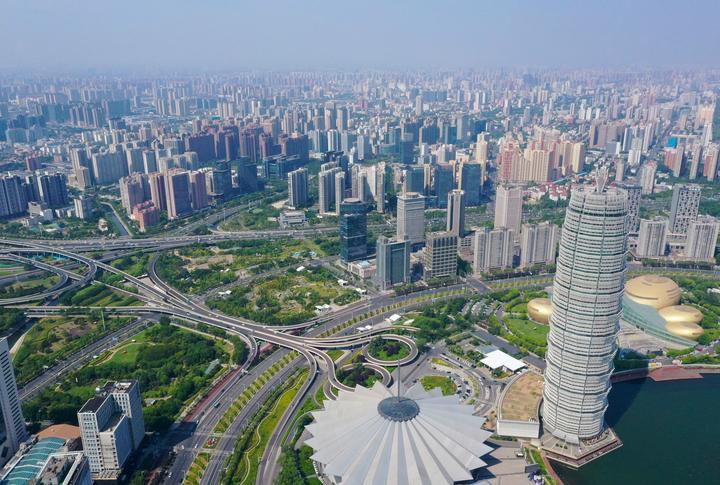 这就是,郑州 黄河在这里放慢呼吸铁轨交汇商都醒...
 -
 部分水解奶粉推荐丨每日乳业奶粉建议敏宝家庭选奶要理清这些 “部分水解奶粉不能随便喝”,相信...
 -
 以青年创意打通品效协同新路径,赤尾联合天猫解锁大广赛大学生实践教学新范式 2026年9月12日,第18届全国大学生...
观察
图片新闻
-
 韩股跳水,指数跌超3%;SK海力士跌超4%,三星电子跌近3%|盘中速报 10月12日上午,韩股跳水,截至发稿...
 -
 第3个冠军点,若今晚英博不胜西海岸,蓉城依然提前3轮夺冠 第3个冠军点,若今晚英博不胜西海...
 -
 大闸蟹全线崩盘?卖到“地板价”:雌蟹只要五六元,三两的蟹只卖10元 大闸蟹全线崩盘?卖到“地板价”:...
 -
 人力资源社会保障部:积极开展扩大企业年金覆盖面试点 扎实推进个人养老金制度实... 上证报中国证券网讯(记者李苑)人...
精彩新闻
-
 雅迪控股(01585.HK)涨超5%,截至发稿,涨5.02%,报9.42港元,成交额1.27亿港元 精彩看点 雅迪控股(01585 HK)涨超5%,截至...
 -
 德昌电机控股(00179)跌超17% 半年度盈利大幅预减 德银下调目标价_独家焦点 金吾财讯|德昌电机控股(00179)股...
 -
 央行今日开展500亿元7天期逆回购操作 央行今日开展500亿元7天期逆回购操作
 -
 风电设备板块短线拉升 天顺风能涨停|当前看点 风电设备板块短线拉升,天顺风能涨...
 -
 碳酸锂主力合约跌超7% 碳酸锂主力合约跌超7%人民财讯10月...
 - 这就是,郑州 黄河在这里放慢呼吸铁轨交汇商都醒...
- 韩股跳水,指数跌超3%;SK海力士跌超4%,三星电子跌近3%|盘中速报 10月12日上午,韩股跳水,截至发稿...
-
 中二是什么意思?社恐是什么意思?中二算骂人吗? ‌中二是中二病的简称,源自日...
 -
 烟头中心温度可达多少度?纸张燃点比烟头高吗?_快看点 烟头在燃烧状态下,其中心温度可达...
 -
 焦点播报:世界上速度最快的蛇是什么?黑曼巴蛇的速度到底有多快?与普通人对比呢? 世界上速度最快的蛇是黑曼巴蛇,短...
 -
 10月12日生意社柴油基准价为9487.86元/吨 10月12日,生意社柴油基准价为9487...
 -
 WIN!无锡拿下“半决赛”入场券! WIN!无锡拿下“半决赛”入场券!
 -
 图达通第三季度激光雷达产品总出货量约26.89万台 同比增长约217%|每日时讯 图达通第三季度激光雷达产品总出货...
 - 年内首单 险资巨头举牌“牛市旗手” 视点 10月9日,中国保险行业协会官网披...
-
 尼斯2-1逆转斯特拉斯堡,若纳唐-克洛斯破门 尼斯2-1逆转斯特拉斯堡,若纳唐-克...
 -
 唐田:对球队的精神状态很满意,刘洋、依木兰是因伤病被换下 热点聚焦 唐田:对球队的精神状态很满意,刘...
 -
 写给未来低谷中自己的信?郑钦文:输球的时候永远保持谦逊 写给未来低谷中自己的信?郑钦文:...
 -
 焦点播报:山东泰山战平重庆铜梁龙,卡扎伊什维利头球建功,王大雷有点难堪 山东泰山战平重庆铜梁龙,卡扎伊什...
 -
 火速落地!房贷贴息政策满10天,哪些人先受益? 对接房企、中介、不动产登记部门…...
 - 包贝尔“酒店出轨”风波后首次与包文婧同框! 知情人透露两人相处细节,特别恩爱 包贝尔包文婧一同出游
-
 每日速讯:诺伊尔开场送超巨失误!赛后主动揽责致歉,40岁传奇同样会犯低级错误 诺伊尔开场送超巨失误!赛后主动揽...
 -
 热资讯!传奇外援!32岁阿奇姆彭上演大四喜,跻身中超历史射手榜前十 传奇外援!32岁阿奇姆彭上演大四喜...
 -
 埃尔切vs塞尔塔:维克托-丘斯特、勒马尔首发,马科斯-阿隆索、莫里巴出战|焦点热闻 埃尔切vs塞尔塔:维克托-丘斯特、...
 -
 观热点:机构强烈推荐1只个股-更新中 【19:00景旺电子(603228):Q3业绩...
 -
 实时:生意社丙烯酸10月11日均线上穿 均差为16.66元/吨 据生意社监测,丙烯酸10月11日均差...
 -
 Grok Bot开始推送:管理员不开权限,团队用不了_每日热点 GrokBot开始推送:管理员不开权限...
 -
 双节旺季动销平淡,白酒指数节后小幅反弹丨酒市周报|快看点 没有较强的复苏预期,白酒中秋、国...
 - 三状元轰28分24板!奇才加时险胜,7投2分,活塞1.5亿续约看走眼_观点 三状元轰28分24板!奇才加时险胜,...
-
 曼城被判有罪后首战利物浦,C罗遭葡萄牙队临时禁赛-热头条 曼城被判有罪后首战利物浦,C罗遭...
 -
 新疆尉犁县116万亩棉花进入采收期|资讯 眼下,新疆巴音郭楞蒙古自治州尉犁...
 - 第3个冠军点,若今晚英博不胜西海岸,蓉城依然提前3轮夺冠 第3个冠军点,若今晚英博不胜西海...
-
 海报丨这些文物,见证伟大远征 万里远征,山河为证。“伟大的远征...
 -
 自贡诺泽邦科技有限公司成立 注册资本20万人民币 当前热门 天眼查App显示,近日,自贡诺泽邦...
 -
 佛山市怡乐汽车进出口贸易有限公司成立 注册资本10万人民币-每日看点 天眼查App显示,近日,佛山市怡乐...
 - 大闸蟹全线崩盘?卖到“地板价”:雌蟹只要五六元,三两的蟹只卖10元 大闸蟹全线崩盘?卖到“地板价”:...
-
 科尔称波杰姆斯基续约是双赢:5年1.1亿美元全额保障_当前热议 科尔称波杰姆斯基续约是双赢:5年1...
 -
 刘云精彩任意球破门 大连鲲城战平长春亚泰 刘云精彩任意球破门大连鲲城战平长...
 -
 南昌县微宏纸制品营业部(个体工商户)成立 注册资本5万人民币 天眼查App显示,近日,南昌县微宏...
 -
 【热闻】亨德森英超单场直接参与2+球,蓝军队史仅两人曾以更高龄做到 亨德森英超单场直接参与2+球,蓝军...
 -
 焦点速讯:【企业动态】桂林旅游新增1件行政处罚 以上内容为证券之星据公开信息整理...
 -
 新资讯:磁县葵园商贸店(个体工商户)成立 注册资本1万人民币 天眼查App显示,近日,磁县葵园商...
 - 每日焦点!人妻熟女商圈街拍,咖色运动背心搭配灰骑行短裤尽显丰腴曲线 人妻熟女商圈街拍,咖色运动背心搭...
- 【三十而立】民生银行广州分行创新推出“Token贷”,破解AI算力应用型企业融资难题 近日,民生银行广州分行成功落地首...
-
 分数卡在普高线上下:这一届成都家长最纠结的三个选项 分数卡在普高线上下:这一届成都家...
 -
 女子在贵阳黔灵山公园被猴子咬伤右臀,当事人:没喂食,也没挑衅,已打狂犬病疫苗... 女子在贵阳黔灵山公园被猴子咬伤右...
 -
 北京“丹柿小院”秋色引游人|今亮点 10月10日,游客在北京参观老舍纪念...
 -
 有爱!库里母亲60岁与黑人壮汉再婚,库里亲自到场祝贺笑容灿烂 有爱!库里母亲60岁与黑人壮汉再婚,...
 - 每日讯息!单局11-2狂胜成无用功!陈幸同1-4主场饮恨,佐藤瞳淘汰国乒3将晋级 单局11-2狂胜成无用功!陈幸同1-4...
-
 中国第一个诺贝尔奖获得者是谁?最早获奖的华人科学家是谁? 热讯 ‌杨振宁和李政道‌是历史...
 -
 三国演义里曹冲怎么死的? 演义里的说法是什么? 《三国演义》里曹冲是‌被毒蛇...